DIATAS;DR: Pernah bertanya-tanya mengapa layar .NET MAUI tampak bagus di satu perangkat tetapi rusak di perangkat lain? Biarkan tata letak, bukan ukuran tetap, yang bekerja. Dengan hierarki yang bersih, spasi yang konsisten, dan pola desain responsif yang adaptif, Anda menulis kode satu kali dan membuat .NET MAUI UI Anda sesuai dengan setiap layar. Ingin kiat ramah pengguna dan praktik terbaik kinerja? Baca blognya.
Berjuang dengan tata letak .NET MAUI yang terlihat sempurna di ponsel Anda tetapi rusak di tablet, desktop, atau saat diputar? Anda tidak sendirian. Desain responsif di .NET MAUI tidak otomatis; itu tergantung pada bagaimana Anda menyusun tata letak, mengatur jarak, dan menghindari ukuran tetap.
Semuanya tampak baik-baik saja hingga perangkat berputar atau diubah ukurannya. Tombol melayang, teks membentang, dan spasi berantakan. Di .NET MAUI, ini terjadi setiap hari.
Rahasianya adalah memahami bahwa desain responsif di .NET MAUI bukanlah sebuah fitur; itu adalah pola pikir.
Panduan ini dibangun berdasarkan pola pikir tersebut, dengan memberikan contoh praktis penerapan tata letak. Anda tidak hanya akan melihat betapa pentingnya aturan tertentu, tetapi juga bagaimana pola sederhana dapat memastikan UI Anda dapat diperluas dari ponsel ke desktop.
Satu ide besar yang memperbaiki 80% masalah responsif
Pelajaran inti untuk desain responsif .NET MAUI ternyata sangat sederhana:
“Hindari lebar tetap, tinggi tetap, dan posisi absolut. Biarkan tata letak yang bekerja.”
Tata letak .NET MAUI dibuat untuk meregangkan, mengecilkan, membungkus, dan mengubah posisi secara cerdas. Saat Anda melawannya dengan lebar, tinggi, atau koordinat absolut yang dikodekan secara hardcode, Anda kehilangan daya tanggap dan menghabiskan waktu berjam-jam untuk men-debug sesuatu yang dapat diselesaikan oleh mesin tata letak secara alami.
Ukuran tetap mungkin masuk akal, namun seharusnya terasa seperti pengecualian yang jarang terjadi, bukan default.
Tiga aturan tata letak yang tidak bisa dinegosiasikan
Setiap layar .NET MAUI yang berperilaku baik mengikuti aturan ini, disadari atau tidak oleh pengembang.
1. Satu elemen root per halaman
A ContentPage hanya mendukung satu elemen visual root. Elemen itu perlu berupa tata letak, biasanya a VerticalStackLayout atau jaringan.
<ContentPage>
    <VerticalStackLayout>
        <!-- Everything lives here -->
    </VerticalStackLayout>
</ContentPage>
Hal ini memastikan pengukuran tata letak dapat diprediksi dan mencegah inkonsistensi penyelarasan di seluruh perangkat.
2. Berpikirlah secara hierarki, bukan daftar datar
.NET MAUI UI adalah sebuah pohon. Kami mendapatkan kejelasan dan daya tanggap dengan merender layar yang rumit tata letak bersarang:
- jaringan: Mendefinisikan struktur.
- Tumpukan: Mengelompokkan konten terkait.
- Perbatasan atau
ContentViews: Bungkus potongan yang dapat digunakan kembali.
Ketika penyelarasan terasa sulit, biasanya pelakunya adalah hierarki, bukan MAUI.
3. Hindari ukuran hardcode
Jika Anda menemukan diri Anda sedang mengatur Permintaan Lebar, Permintaan Tinggiatau berbasis piksel posisi di mana-mana, jeda.
Tanyakan pada diri Anda: Apakah saya memecahkan masalah tata letak atau memaksakannya?
Lebih suka yang berukuran bintang (*) Kolom kisi, baris otomatis, dan ukuran berdasarkan tata letak melalui batasan piksel manual.
Kotak alat tata letak .NET MAUI Anda dan kapan harus mencapai masing-masingnya
Kerangka kerja .NET MAUI menawarkan beberapa alat tata letak. Kuncinya bukan hanya mengingat nama mereka tetapi memahami tujuan penggunaan dan skenario idealnya. Setiap alat dirancang untuk memecahkan tantangan UI tertentu, membuat pemilihan dan penerapan menjadi disengaja.
1. VerticalStackLayout dan HorizontalStackLayout: Pekerjaan sehari-hari Anda
Ini adalah default Anda. Gunakan untuk Formulir, layar Pengaturan, Dan aliran konten sederhana. Mereka ringan, dapat diprediksi, dan sempurna untuk 80% UI sehari-hari.
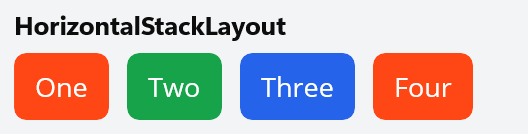
Tip: Lebih suka yang ini daripada yang lebih tua StackLayoutyang tersedia di Xamarin.Forms migrasi.
2. FlexLayout: Saat konten perlu bernafas
Menggunakan FlexLayout ketika lebarnya tidak dapat diprediksi.
Tombol, tag, chip filter, kartu ringkas, dan apa pun yang seharusnya dikemas secara alami di seluruh ukuran layar ada di sini.
Berikut contoh blok kodenya:
<FlexLayout Wrap="Wrap"
            Direction="Row"
            JustifyContent="SpaceAround">
    <Button Text="Action" />
    <Button Text="Another Action" />
</FlexLayout>
Di telepon, item ditumpuk dan dibungkus. Di tablet, mereka menyebar. Tidak diperlukan logika tambahan.
3. Grid: Tulang punggung aplikasi sebenarnya
Setelah halaman berkembang melampaui daftar sederhana, jaringan menjadi landasan kami.
Bayangkan Grid sebagai perancah:
- Baris dan kolom menentukan struktur.
- Tumpukan di dalam sel menangani pengelompokan lokal.
<Grid Padding="16"
      RowSpacing="12"
      ColumnSpacing="12">
    <Grid.RowDefinitions>
        <RowDefinition Height="Auto" />
        <RowDefinition Height="*" />
    </Grid.RowDefinitions>
    <Grid.ColumnDefinitions>
        <ColumnDefinition Width="*" />
        <ColumnDefinition Width="2*" />
    </Grid.ColumnDefinitions>
</Grid>
Pola kisi berskala indah dari ponsel hingga desktop.
4. ScrollView: Kuat, namun ketat
ScrollView mengatasi overflow, tapi kita harus mengikuti aturan berikut:
- Satu
ScrollViewper halaman. - Jangan pernah bersarang
ScrollViews. - Jangan pernah menaruh a
CollectionViewdi dalam aScrollView.
Jika kita membutuhkan konten dan daftar yang panjang, biarkan daftar tersebut menangani penggulirannya sendiri. Melanggar aturan ini menyebabkan kerusakan gestur dan bug tata letak.
Penyelarasan dan jarak: Dimana daya tanggap benar-benar hidup
Spasi adalah pahlawan tanpa tanda jasa dari antarmuka yang bersih. Tata letak termewah masih terasa amatir jika jaraknya tidak konsisten, seperti furnitur yang dimasukkan ke dalam ruangan. Sebagian besar masalah tata letak adalah tentang cara kita memperlakukan ruang, bukan wadah yang kita pilih.
Penyelarasan
Bayangkan penyelarasan sebagai pengatur layar Anda yang tenang. Menggunakan Opsi Horisontal Dan Opsi Vertikal dengan Mulai, Tengah, Akhir, atau Mengisiseperti menata foto di atas perapian.
- Standarnya adalah
VerticalOptions="Start"yang memungkinkan konten mengalir secara alami dari atas, menjaga segala sesuatunya tetap mudah dibaca dan diprediksi sekaligus memungkinkan elemen berkembang bila diperlukan. - Memilih Tengah atau Akhir hanya ketika kita ingin mata tertuju ke sana dengan sengaja, untuk penekanan atau irama visual yang disengaja.
Tiga besar jarak
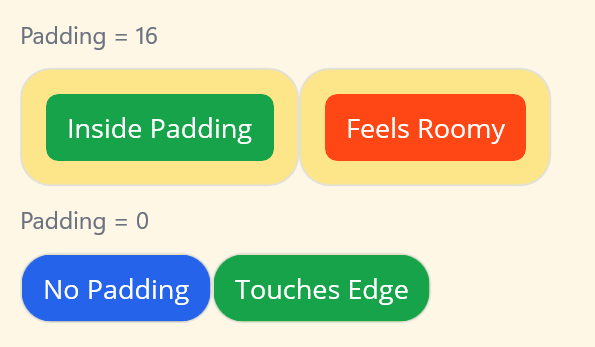
- Lapisan: Ruang di dalam wadah. Gunakan untuk ruang bernapas setinggi halaman dan talang luar yang konsisten.
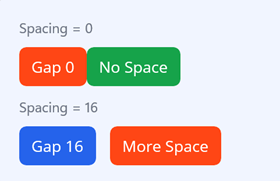
- Jarak: Spasi antar anak di dalam tata letak. Gunakan itu untuk menegakkan kesenjangan yang konsisten antar item.
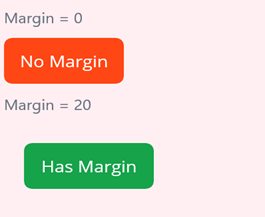
- Batas: Ruang di luar tampilan. Cadangan untuk pengecualian yang disengaja (offset satu item), bukan spasi rutin.
Aturan praktis produksi
- Gunakan padding untuk halaman: Berikan margin internal yang seragam pada tingkat kontainer daripada menaburkan offset pada anak-anak.
- Gunakan spasi untuk daftar/kisi: Sentralisasikan kesenjangan antar item dalam tata letak Jarak properti untuk konsistensi.
- Hindari margin acak: UI yang tidak konsisten hampir selalu berasal dari margin acak yang tersebar di mana-mana. Jadi, gunakan margin dengan hemat.
Lain kali, saat Anda memfaktorkan ulang layar, pindai margin acak terlebih dahulu. Sentralisasikan talang dengan bantalan dan jarak, dan dengan sengaja memilih perataan vertikal; tata letaknya akan terasa lebih tenang dan terarah.
Pola dunia nyata yang berskala
Pola A: Layar vertikal sederhana
Pola ini mewakili alur UI yang bersih dari atas ke bawah, seperti formulir, halaman profil, atau layar pengaturan. A VerticalStackLayout mengatur elemen dalam urutan pembacaan alami dan menjaga jarak yang konsisten di seluruh perangkat.
Inilah cara Anda melakukannya dalam kode:
<VerticalStackLayout Padding="20" Spacing="14">
    <Label Text="Title" FontSize="22" />
    <Entry Placeholder="Email" />
    <Button Text="Submit" />
</VerticalStackLayout>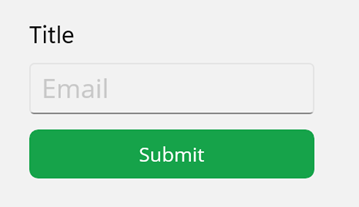
Tata letaknya tetap stabil saat perangkat berputar atau ukuran jendela diubah.
Pola B: Tindakan pembungkusan dan chip
Pola ini ideal untuk antarmuka di mana elemen perlu membungkus atau mengubah posisinya berdasarkan ruang yang tersedia. Item seperti chip, tag, tindakan cepat, atau tombol filter didistribusikan kembali dengan lancar FlexLayout.
Di bawah ini adalah kode yang Anda butuhkan:
<FlexLayout Wrap="Wrap"
            RowGap="8"
            ColumnGap="8">
    <Button Text="Apply" />
    <Button Text="Reset" />
    <Label Text="Tag: Design" />
</FlexLayout>
Lihat gambar berikut.
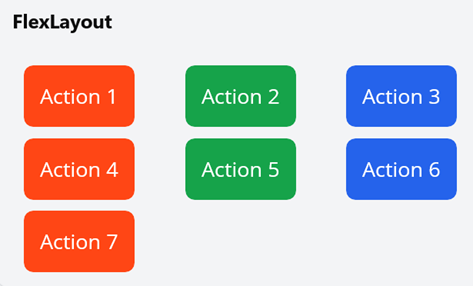
Hasilnya adalah UI yang lancar pada ponsel kecil yang dapat diperluas dengan nyaman di seluruh layar tablet dan desktop.
Pola C: Halaman dengan kisi-kisi
Pola ini mendefinisikan tata letak dengan pemisahan yang jelas, seperti panel filter di samping kisi data atau bagian detail master. Grid menawarkan kontrol adaptif dan presisi terhadap baris dan kolom.
Contoh implementasi:
<Grid Padding="16"
      RowSpacing="12"
      ColumnSpacing="12">

    <Grid.RowDefinitions>
        <RowDefinition Height="Auto" />
        <RowDefinition Height="*" />
    </Grid.RowDefinitions>

    <Grid.ColumnDefinitions>
        <ColumnDefinition Width="*" />
        <ColumnDefinition Width="2*" />
    </Grid.ColumnDefinitions>

    <Label Text="Orders"
           FontSize="24"
           Grid.ColumnSpan="2" />

    <Border Grid.Row="1"
            Grid.Column="0"
            Stroke="LightGray"
            Padding="12">
        <Label Text="Filters" />
    </Border>

    <Border Grid.Row="1"
            Grid.Column="1"
            Padding="0">
        <!-- DataGrid or CollectionView -->
    </Border>

</Grid>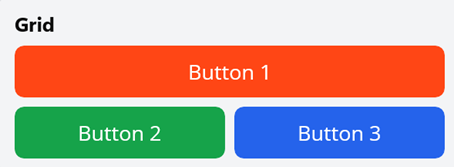
Strukturnya berskala dengan baik di seluruh perangkat, memastikan kejelasan dan keteraturan.
Catatan dunia nyata dengan kontrol Syncfusion .NET MAUI
Sinkronisasi® Kontrol .NET MAUI secara alami cocok dengan pola desain di atas:
- DataGrid dan Tampilan Daftar: Tempatkan kontrol di dalam sel Grid dan biarkan grid menentukan ruang yang tersedia. Hindari ukuran hardcode; opsi seperti mode pengisian kolom membantu kontrol beradaptasi secara alami.
- Kartu dan konten yang dikelompokkan: Menggunakan Tampilan SfCard untuk membuat tata letak kartu yang bersih dan dapat diskalakan serta merespons dengan baik berbagai ukuran layar.
- Mendukung UI seputar kontrol: Pertahankan tata letak filter, header, dan toolbar, sehingga kontrol Syncfusion utama tetap fokus pada presentasi data.
Jika dipadukan dengan tema material ringan, hasilnya terasa modern dan kohesif di seluruh faktor bentuk.
Pemeriksaan realitas akhir sebelum Anda mengirim
Sebelum Anda mengirimkan layar, tanyakan:
✔ Apakah saya menghindari ukuran tetap yang tidak diperlukan?
✔ Apakah spasi ditangani pada tingkat tata letak?
✔ Apakah terlihat benar, diputar dan diubah ukurannya?
✔ Apakah Grid akan menyederhanakan sesuatu di sini?
Jika ya, Anda sedang membangun MAUI yang responsif, sebagaimana mestinya.
Pertanyaan yang Sering Diajukan
Apa cara tercepat untuk memvalidasi tata letak saya di seluruh perangkat?
Ubah ukuran jendela aplikasi di desktop, uji beberapa emulator dan perangkat fisik, dan orientasi balik. Gunakan templat adaptif atau XAML/VisualStateManager bersyarat untuk memverifikasi rentang kolom, pembungkusan, dan titik henti sementara.
Mengapa tombol melayang atau memiliki celah aneh pada layar yang lebih lebar?
Hal ini biasanya disebabkan oleh margin acak atau keselarasan yang hilang. Gunakan bantalan wadah untuk talang dan jarak tata letak untuk celah antar item. Sejajarkan kontrol dengan Opsi Horisontal/Opsi Vertikaldan biarkan bintang
kolom atau kontainer dengan lebar maksimal mengontrol distribusi.
Layar saya tampak sempurna di ponsel saya, tetapi rusak di tablet. Apa kesalahanku?
Anda mungkin menggunakan lebar tetap atau posisi absolut. Lebih memilih ukuran berdasarkan tata letak, kolom bintang, dan tata letak bersarang (Kisi + tumpukan), sehingga mengontrol perubahan posisi daripada tetap. Tambahkan status adaptif atau batasan lebar maksimal untuk layar besar, bukan ukuran hard-coding.
Apakah aturan tata letak ini akan tetap berfungsi jika saya bermigrasi dari Xamarin.Forms? Ya. Prinsipnya sama. Bermigrasi ke VertikalStackLayout/HorizontalStackLayout,
perbarui pengikatan, dan ganti pola yang tidak digunakan lagi dengan API dan kontrol khusus MAUI.
Bagaimana dengan performa pada perangkat kelas bawah saat menggunakan banyak tata letak?

Tingkatkan aplikasi lintas platform Anda dengan kontrol .NET MAUI yang tangguh dari Syncfusion.
Cobalah Gratis
Mendesain secara responsif: Sekarang dan seterusnya
Terima kasih telah membaca! Desain .NET MAUI yang responsif bukan tentang menguasai setiap tata letak. Ini tentang mempercayai mereka. Biarkan tata letak Anda melebar alih-alih memaksakan ukuran tetap, biarkan konten terbungkus secara alami, dan gunakan hierarki untuk memandu struktur daripada mengandalkan penyesuaian piksel sempurna. Saat Anda membangun dengan cara ini, UI Anda tidak hanya beradaptasi dengan perangkat yang berbeda; rasanya benar-benar betah bagi semuanya. Dan jika Anda ingin mengembangkan aplikasi Anda lebih jauh lagi, kontrol Syncfusion .NET MAUI membuat pengembangan UI responsif menjadi lebih cepat, lebih bersih, dan jauh lebih bertenaga. Milik mereka datagrid, bagan, kartu, input, Dan ramah tata letak
komponen terintegrasi secara sempurna dengan praktik terbaik ini, membantu Anda menghadirkan antarmuka profesional dan sempurna dengan lebih mudah.
Untuk pelanggan Syncfusion yang sudah ada, versi terbaru Essential Studio tersedia dari halaman lisensi dan unduhan. Jika Anda bukan pelanggan, cobalah uji coba gratis 30 hari kami untuk melihat fitur-fitur baru ini.
Untuk pertanyaan, Anda dapat menghubungi kami melalui forum dukungan, portal dukungan, atau portal umpan balik kami. Seperti biasa, kami dengan senang hati membantu Anda!
Berita Terkini
Berita Terbaru
Daftar Terbaru
News
Berita Terbaru
Flash News
RuangJP
Pemilu
Berita Terkini
Prediksi Bola
Togel Deposit Pulsa
Technology
Otomotif
Berita Terbaru
Daftar Judi Slot Online Terpercaya
Slot yang lagi gacor
Teknologi
Berita terkini
Berita Pemilu
Berita Teknologi
Hiburan
master Slote
Berita Terkini
Pendidikan
Resep
Jasa Backlink
One Piece Terbaru
Comments are closed, but trackbacks and pingbacks are open.